Lucebra
Lucebra Aziende
Fotografia e video/Videomarketing/Adobe Premiere Pro

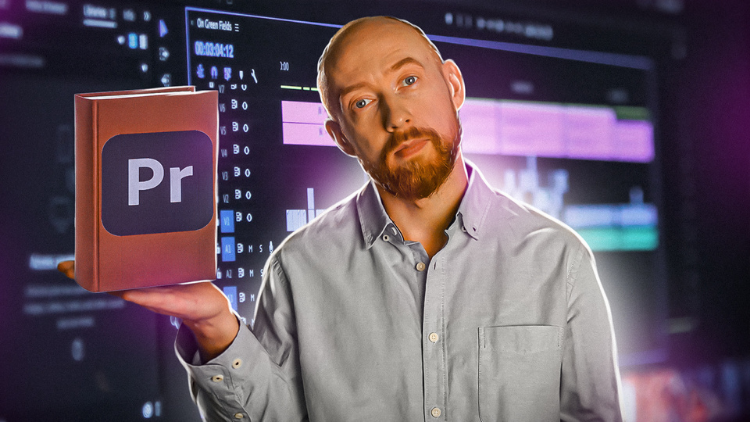
Enciclopedia di Adobe Premiere Pro 2024

Le cours le plus complet sur Premiere par un instructeur avec une expérience de plusieurs années dans l'enseignement.

Tutti i livelli • 88 Lezioni • Accesso a vita
Ilya Zernov

Istruttore Master verificato

Encyclopédie Adobe Premiere Pro 2024
RIMORCHIO
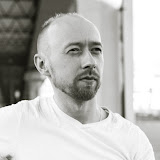
Incontra il tuo istruttore: Ilya Zernov

19 ms

5.0 / 5.0
Valutazione globale
1
Studenti attivi
Russo
Sottotitoli in 99 lingue
16h 10m
Contenuto totale

Cosa imparerai

Importer des vidéos dans Adobe Premiere Pro
Différentes méthodes de montage dans Adobe Premiere Pro
Mixage et nettoyage du son
Correction des couleurs dans Lumetri Color et évaluation des couleurs dans Lumetri Scopes

Contenuto del corso

11 sezioni • 88 lezioni • 16:10:45 lunghezza totale

Установка Premiere

12:23

В этом блоке знакомимся с панелью приложений Adobe, разбираемся, почему не стоит связываться с ломанным софтом и чем ужасен русскоязычный интерфейс.

Содержание:

00:00 Где брать софт. Минусы паленого софта

01:52 Изучаем сайт Adobe

02:33 Подписка для учащихся и бонусы к ней

04:23 Почему ворованный софт - это не айс

04:55 Создаем учетную запись в Adobe

05:27 Чистим систему: программа Clean Tool

06:23 Adobe Creative Cloud: для чего он нужен

07:56 Одна подписка = два рабочих компьютера

08:30 Начало установки приложений

09:00 Язык установки - только ENG

09:35 Трудности перевода русскоязычных версий

11:05 Правила хорошего тона профессионального софта

11:27 Устанавливаем приложения
Первый запуск

06:01

Горячие клавиши:

Переключение между закладками:

SHIFT + 1 – Project

SHIFT + 2 – Source

SHIFT + 3 – Timeline

SHIFT + 4 – Program

SHIFT + 5 – Effect controls

SHIFT + 6 – Audio Track Mixer

Создание панели в отдельном окне:

Ctrl / Cmd + зацепить мышкой название закладки

Замена языка приложения без переустановки:

Ctrl / Cmd + F12 - Debag Database View - ApplocationLanguage - en_EN

Клавиша Тильда ~ (развернуть на весь экран):

PC: клавиша Ё на русской раскладке, Mac: между левым Shift и клавишей Z

Смена языка и баг с раскладками

06:37

Лекция о цифрах

39:37

В этом блоке рассказываем про параметры видео и как не потеряться среди форматов и кодеков.

Содержание:

00:00 Вступление

00:50 Разрешение

02:40 Частота кадров. История форматов

06:47 Переменная частота Variable fps. Возможные "сюрпризы" с рассинхроном звука

09:27 Решение проблемы Variable fps: сторонние конвертеры

10:00 Размер пикселя. не всякий пиксель квадратный

11:18 Размер пикселя, разрешение и соотношение сторон

12:07 Чересстрочная развертка: что это за зверь?

14:26 Битность цвета. Вариативность цвета

18:07 Контейнер

18:53 Кодеки

19:18 Кодеки. Алгоритмы сжатия видео

22:41 Кодеки. Битрейт

23:37 Кодеки. Цветовая субдискретизация. Схема 4:2:2

26:04 Кодеки. Монтажные и немонтажные кодеки

27:39 Кодеки. H.264

29:01 Кодеки. H.265

30:17 Кодеки. Apple ProRes

31:43 Что такое альфа канал?

32:15 Почему места для хранения исходников должно быть много

32:49 Кодеки. GoPro Cineform

33:46 Кодеки. DNxHD

34:47 Контейнеры

35:46 Звук. Частота и битность

36:50 Звук. Количество каналов. Моно, стерео, 5.1, multichannel

38:29 Звук. Монтаж на практике. Метаданные

39:10 История частоты кадров 23,976

Настройки рабочего пространства

07:26

Первые настройки Premiere

08:30

После установки Premiere есть несколько моментов, которые стоит настроить в первую очередь. О них в этом уроке.

Настройки проекта

14:04

В этом уроке подробно разбираем настройки проекта.

Импорт материала

10:56

Разбираем на практике разные способы импорта материала в проект.

Настройка Секвенции и цветовые пространства

17:17

В этом блоке детально разберем настройки секвенции и пошагово создадим собственный пресет с индивидуальными настройками.

Еще раз про монтаж

09:26

Приступаем к монтажу

14:16

Краткий обзор об основных этапах процесса монтажа.

Панель Project

10:17

В этом блоке детально разбираем панель Project. Посмотрим, какие мета данные можно выводить на экран, в чем польза Search Folder и как быстро расставлять точки входа и выхода на исходнике.

Панель Source и Program

17:38

Timeline

19:13

Как передвигаться по склейкам? Что означают синие квадратики на панели слева? Как копировать клипы на таймлайне и многое другое узнаете в этом уроке.

Горячие клавиши:

SHIFT + активная дорожка - включение всех активных дорожек

SHIFT + клавиши -/+ - сворачивание - разворачивание всех треков на таймлайне

ALT + колесико - разворачивание отдельной дорожки

SHIFT + колесико - разворачивание всех дорожек

CTRL + -/+ - сворачивание - разворачивание видеодорожек

ALT + -/+ - сворачивание - разворачивание аудиодорожек

Монтаж при помощи инструментов

15:47

Insert, Overwrite, Трехточечный монтаж

13:33

NumLock и SyncLock

06:15

Match Frame и Reverse Match Frame

05:57

Работа с мультикамерой

12:33

Монтаж по тексту

10:29

Работа со временем

10:00

Разбираемся с Bezie

07:06

Opacity и стили наложения

09:17

Применение эффектов, анимация эффектов

19:45

Interpret Footage и Time Remapping

11:26

Настройка клавиатуры

05:42

Стоп-Кадр

02:27

Отличия Scale to Framesize от Set to Framesize

06:36

Разметка материала при помощи Markers и Labels

09:16

Монтаж с клавиатуры

13:51
Piano di Studio Settimanale
Pianifica il tuo percorso
L’IA genera un programma personalizzato in base alla tua disponibilità

Requisiti

Les compétences en montage ne sont pas requises, toutes les questions seront abordées dans le cours, y compris les termes de base de la production vidéo

Pubblico target

монтажеры, начинающие, проолжающие и профи. Все найдут себе полезную информацию в этом курсе.

A proposito di questo corso

Ce cours est le résultat de plusieurs années d'enseignement de Premiere dans différentes chaînes de télévision et écoles de cinéma en tant qu'instructeur Adobe Premiere Pro. Mon objectif n'était pas de créer un cours pour débutants ou pour professionnels, mais plutôt de faire un cours aussi détaillé que possible dans lequel je pourrais inclure toutes mes connaissances. Il contient tout ce qui est utile et nécessaire dans Adobe Premiere Pro.


L'expérience de formation des monteurs pour les chaînes de télévision a montré que le monteur télévisé moyen qui travaille quotidiennement avec Premiere ne connaît en réalité que 30-50% du logiciel. Résoudre ce problème est également l'un des objectifs de ce cours.

Ce cours est conçu de manière à ce que les gens, après l'avoir regardé une fois, remarquent beaucoup de nouvelles choses lors d'un deuxième visionnage auxquelles ils n'avaient pas prêté attention lors du premier visionnage. On peut aussi le regarder littéralement comme une encyclopédie en étudiant directement le sujet qui lui est nécessaire.


Le cours a été enregistré et mis à jour sur plusieurs années, et les dernières mises à jour ont été apportées en 2023. Il sera continuellement mis à jour et enrichi à mesure que de nouvelles fonctionnalités seront disponibles.

Il est suffisamment détaillé pour être compris par les débutants, mais il contient également de nombreux astuces qui ne seront comprises que par les personnes ayant de l'expérience.


Nous allons :


  • Installer Premiere
  • Monter de différentes manières à l'aide de la souris et du clavier
  • Mixer et nettoyer le son dans Premiere
  • Travailler avec la correction des couleurs dans Premiere
  • Organiser correctement le travail dans Premiere


Commençons !

Incontra il tuo istruttore
Ilya Zernov
5.0 Valutazione
0 Studenti
Vedi Profilo Completo
Ilya Zernov
Istruttore principale
Монтаж видео, моушн дизайн, 3D графика
Меня зовут Илья Зернов, я в сфере видеопроизводства уже около 15 лет. А в сфере обучения, уже более 10 лет. Сертифицированный инструктор Adobe по Premiere. Преподаватель курса «Теория и практика монтажа» в Московской школе кино, Scream school, Институте современных искусств, Школе «КлипМейкер» и других. Куратор курса Skillbox «Профессия режиссер монтажа». Линейный эксперт компетенции «Режиссер монтажа» конкурса ArtMasters 2020....
Altri corsi di
Ilya Zernov

Anche gli studenti hanno comprato

Gli studenti che hanno visualizzato questo corso si sono iscritti anche a questi corsi con le migliori valutazioni

CapCut (I): Learn Essentials of Video Creation Using CapCut
Fotografia e video | Produzione cinematografica

Learn the first steps to using CapCut effectively to create engaging and professional video content.

5.0
1h
20 lezioni
Tutti
$11.99

$39.99

Video Resale Blueprint: Edit, Brand, and Publish for Profit
Fotografia e video | Produzione video

Complete guide to editing, branding, and publishing videos for profitable resale success.

5.0
1h 30m
19 lezioni
Tutti
$19.99

$79.99

Faceless Video Creation (I): Create Videos Without the Came
Fotografia e video | Creazione di video senza volto

Learn the basics of creating professional, AI-enhanced videos without the Camera.

5.0
1h
19 lezioni
Principiante
$19.99

$74.99

Top Video Creation Tools for Creators
Fotografia e video | Videomarketing

Video creation tools make it easy to create high-quality videos

5.0
1h 30m
5 lezioni
Tutti
$9.99

$19.99

AI Video Creation Revolution
GRATIS
Fotografia e video | Videomarketing

Empower Your Creativity: AI-Powered Video Creation Revolution

5.0
1h 30m
6 lezioni
Tutti
CapCut (II): The 7-Day Challenge of Creating Stunning Videos
Fotografia e video | Produzione cinematografica

Unlock the power of CapCut with this hands-on training challenge to create stunning videos.

5.0
1h
19 lezioni
Tutti
$11.99

$39.99

Frequently Bought Together

Learners who enrolled in this course also frequently purchased these complementary courses together.

7-Day Money Back Guarantee for all bundle items

Total price for selected items:

$139.98

$174.97

🎉 Save 20% when bought together

Domande frequenti

Trova le risposte alle domande più comuni su questo corso.

SÌ! Dopo aver completato il 100% delle lezioni e dei compiti del corso, puoi scaricare immediatamente il tuo certificato di completamento digitale verificato direttamente dal tuo profilo Lucebra.

Scopri di più in Technology

Espandi il tuo percorso di apprendimento con certificati accreditati, eBook correlati e lezioni interattive dal vivo.